Se você costuma baixar programas, músicas, vídeos ou compartilhar muitos arquivos, é bem provável que tenha acumulado cópias indesejadas em seu computador. Isso causa desperdício de espaço e pode afetar o desempenho da máquina.
Felizmente, existem ferramentas gratuitas que facilitam essa tarefa. Neste tutorial, vamos ensinar como encontrar arquivos duplicados no Windows usando o Auslogics Duplicate File Finder, um software simples e eficiente para localizar e remover arquivos duplicados do seu PC.
Encontrar arquivos duplicados no Windows
1 – Baixe e instale o Auslogics Duplicate File Finder
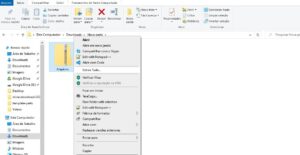
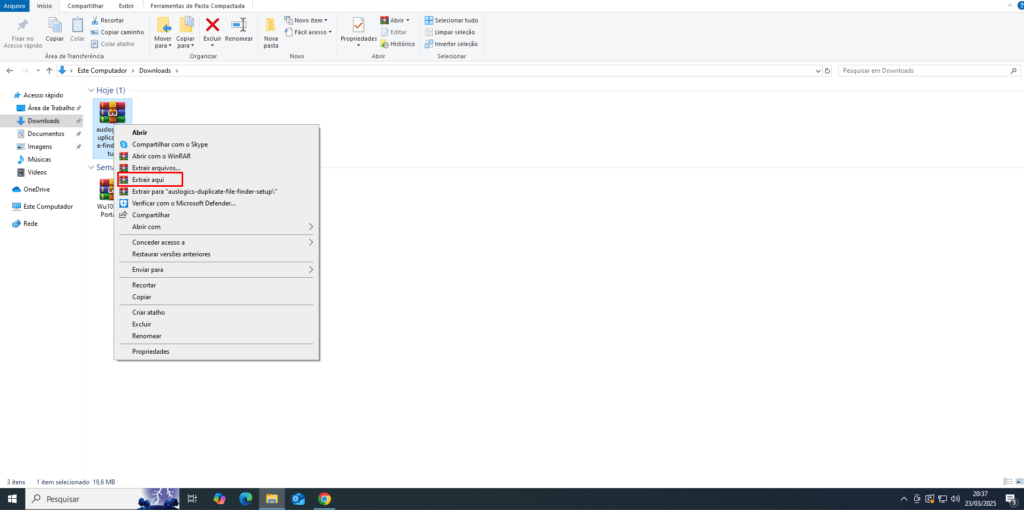
Clique no botão de downloads ao final do post, após baixar o arquivo, vá até o .zip baixado e clique bom o botão direito e depois em extrair aqui.
2 – Inicie o programa
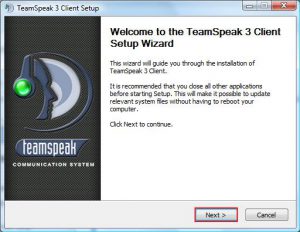
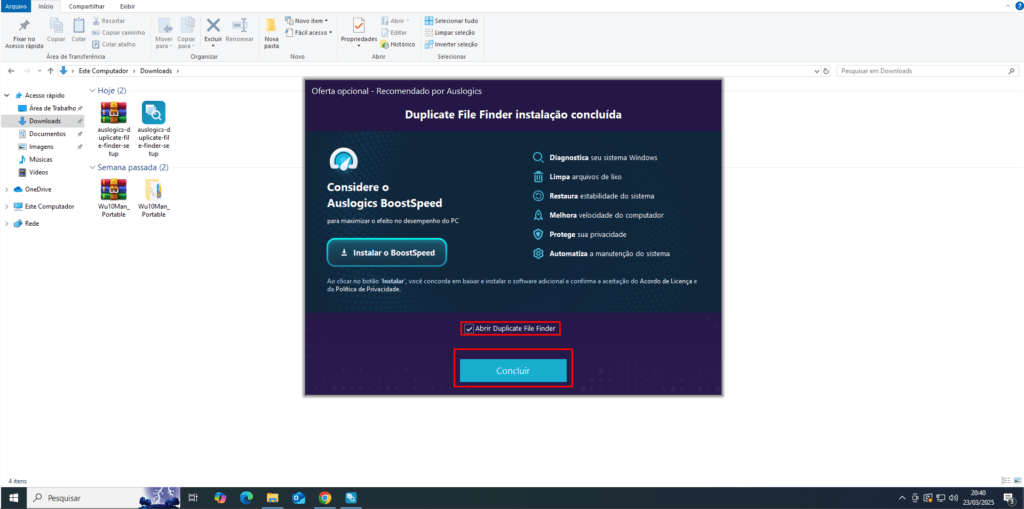
Após a extração de dois cliques no arquivo extraído, clique em avançar, ao final desmarque a caixa Abrir Duplicate File Finder e depois clique em concluir, feito isso vá até a área de trabalho e clique para abrir o programa recém instalado.
3 – Configure os critérios de busca
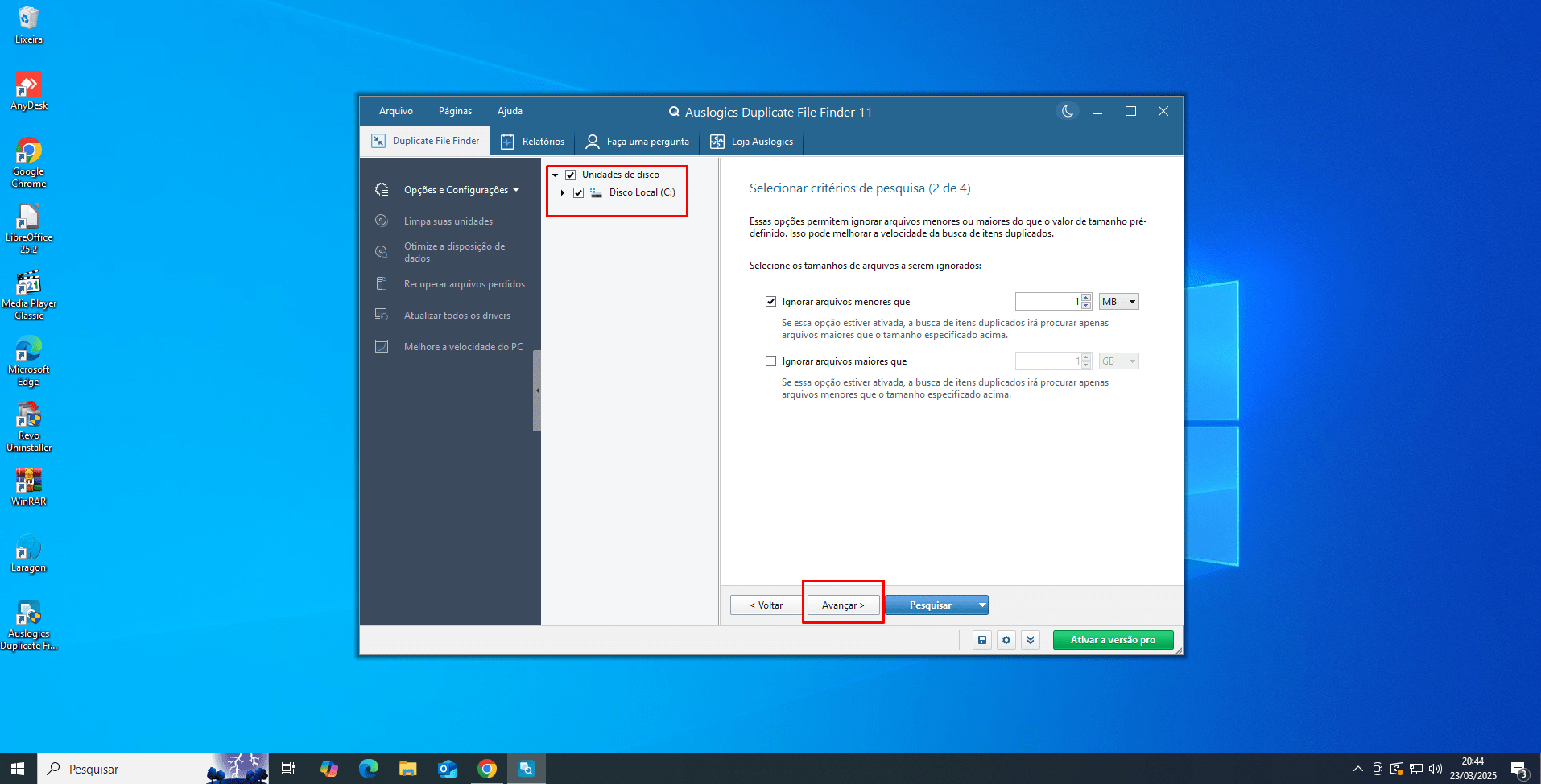
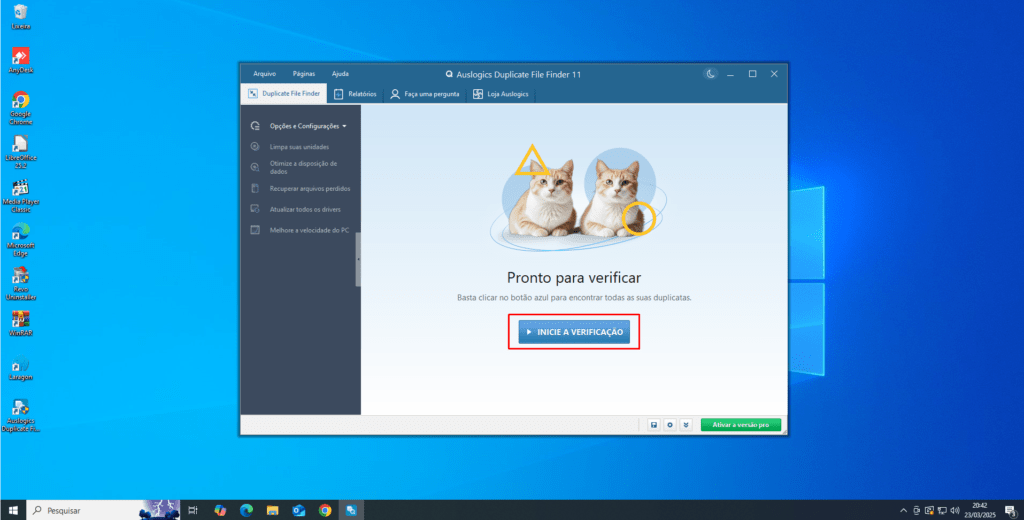
Ao abrir o programa clique em Inicie a Verificação, a próxima vai mostrar algumas configurações, na versão Free não será possível customizar tanto, então clique em avançar.
4 – Inicie a varredura
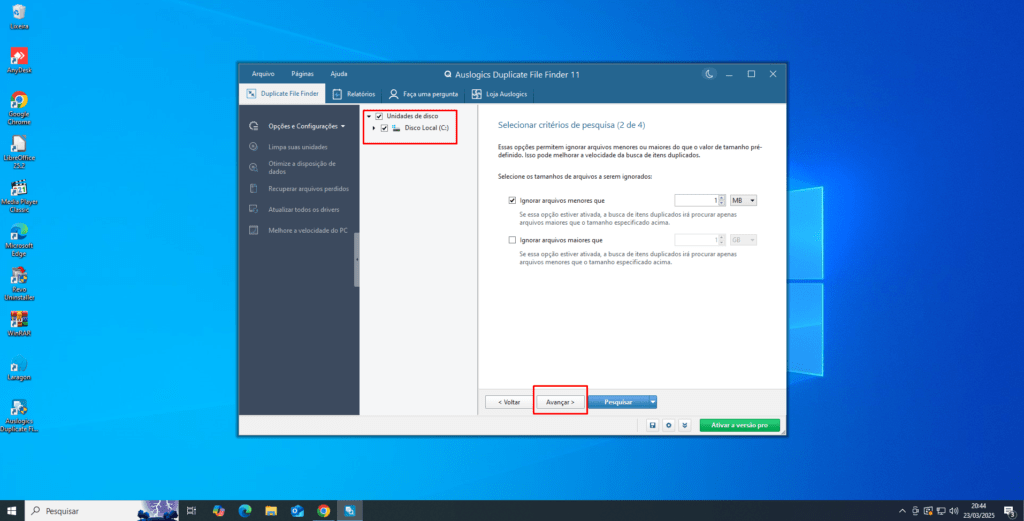
A próxima tela você poderá selecionar os discos em que deseja verificar os arquivos duplicados, do lado direito, desmarque a caixa Ignorar arquivos menores que, depois clique em pesquisar, o tempo de análise vai depender do tamanho dos discos e das quantidades de arquivos.
5 – Analise os resultados
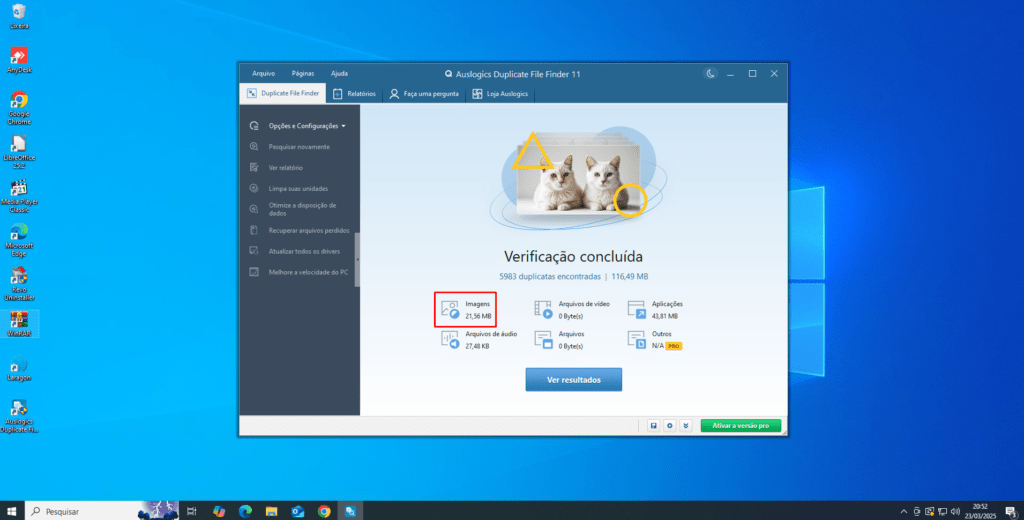
Após a conclusão o programa vai mostrar os resultados com todos os arquivos duplicados, os arquivos serão separados por tipos como músicas, imagens, vídeos e documentos, clique em ver resultados e desmarque as caixas ao lado direito para filtrar os tipos de arquivos duplicados.
6 – Exclua os arquivos duplicados
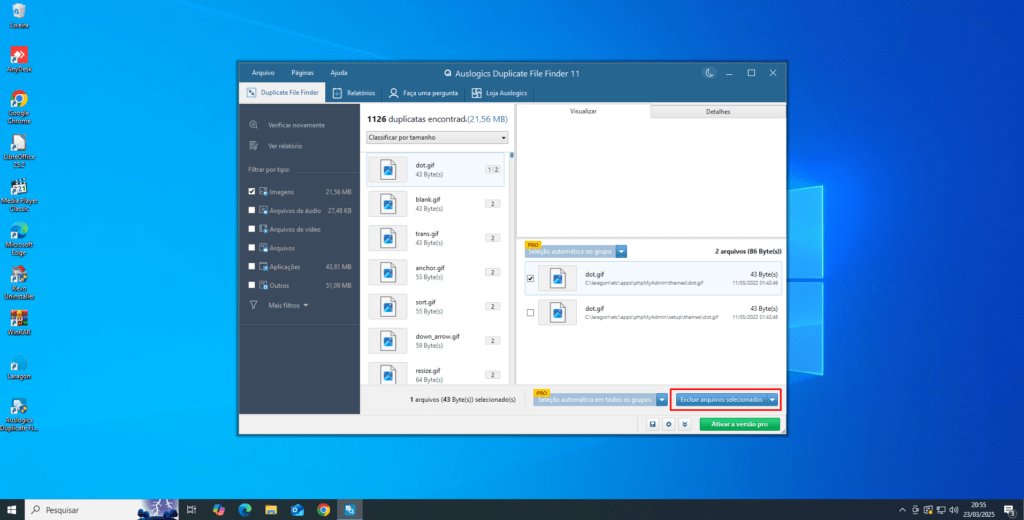
Após filtrar os arquivos, clique no arquivo que apareceu como duplicado, do lado esquerdo uma tela mostrará onde estão os arquivos duplicados, aí é só marcar a caixa do arquivo que deseja excluir e depois de selecionar clique em Excluir arquivos selecionados.
Agora é só remover os arquivos desejados e manter seu windows organizado, os passos acima servem para Windows 7, Windows 8, Windows 8.1, Windows 10 e Windows 11