Receber e-mails indesejados é uma das maiores dores de cabeça de quem usa o Gmail no dia a dia. Embora seja um dos serviços de e-mail gratuitos mais completos do mercado, oferecido pelo Google, nenhuma caixa de entrada está 100% livre de spam.
A boa notícia é que aprender como configurar filtros do Gmail é mais simples do que parece e pode reduzir drasticamente a quantidade de mensagens indesejadas que chegam até você. Neste tutorial, você vai aprender passo a passo a criar filtros por remetente, palavras-chave, data e muito mais.
O que são filtros do Gmail e para que servem
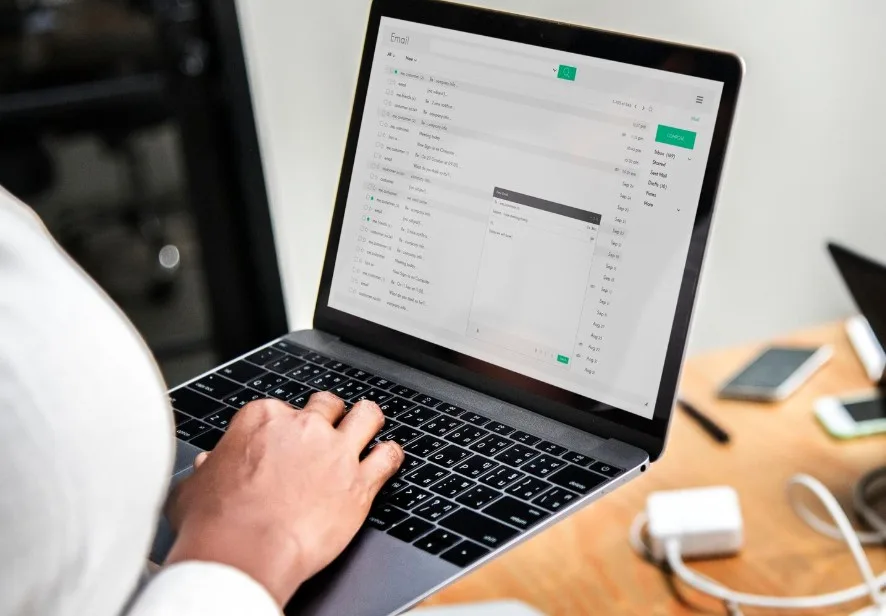
Os filtros do Gmail são regras automáticas que organizam sua caixa de entrada com base em critérios que você define, como remetente, palavras no assunto ou no corpo do e-mail, tamanho de anexo e período de recebimento. Com eles, você pode:
- Bloquear ou arquivar automaticamente e-mails de spam
- Organizar mensagens por categoria ou remetente
- Destacar e-mails importantes
- Excluir automaticamente conteúdo indesejado
Passo a Passo: Como Configurar Filtros do Gmail
1. Acesse a barra de pesquisa avançada
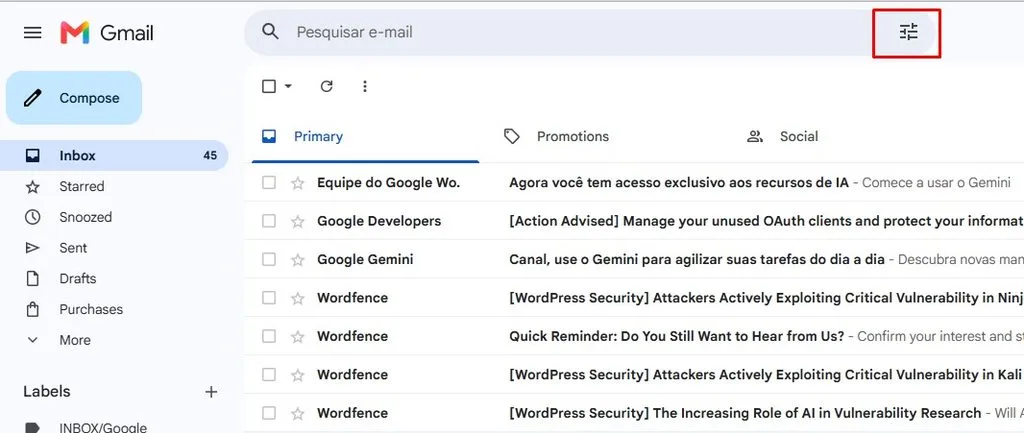
Abra o Gmail em seu navegador e vá até a caixa de entrada. No canto direito da barra de busca, clique no ícone de filtro (formato de controles deslizantes). Uma janela com opções de busca avançada será exibida.
2. Crie um filtro por remetente (e-mail específico)
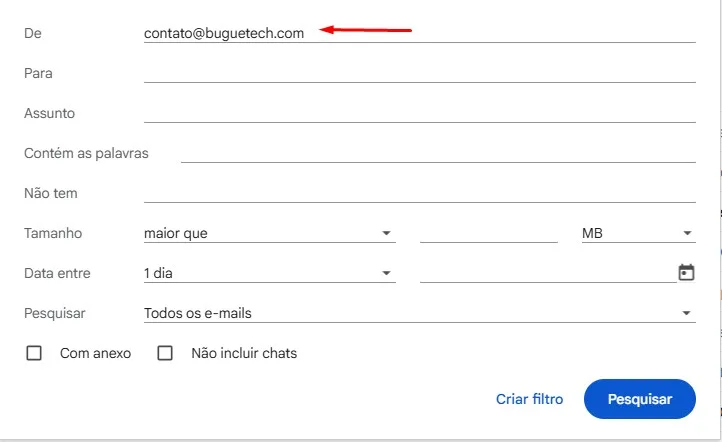
No campo “De”, insira o endereço de e-mail que deseja filtrar por exemplo, contato@exemplo.com. Ao clicar em “Criar filtro”, o Gmail passará a aplicar essa regra automaticamente a todas as mensagens vindas desse remetente.
3. Filtre e-mails por palavras-chave
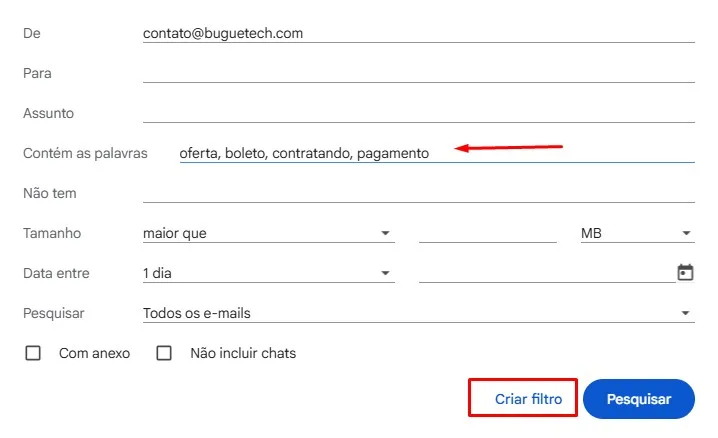
Você também pode bloquear ou organizar mensagens com base em palavras específicas. No campo “Contém as palavras”, digite os termos que deseja filtrar por exemplo, a palavra “promoção” ou “oferta”, comuns em e-mails de spam.
4. Combine filtros de inclusão e exclusão
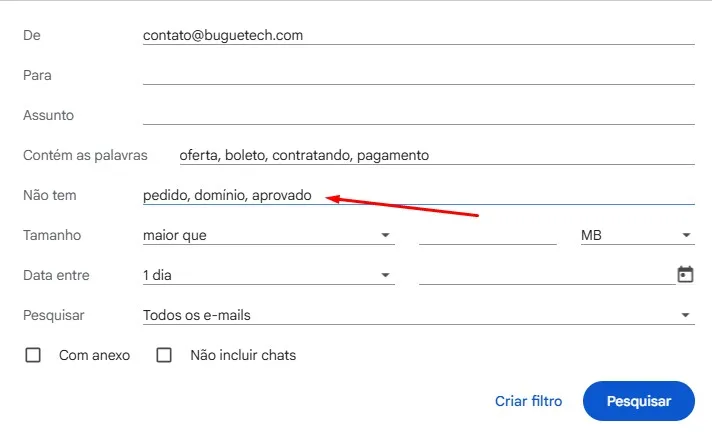
Uma das funcionalidades mais poderosas é combinar o campo “Contém as palavras” com “Não contém”. Por exemplo, você pode filtrar e-mails que contenham a palavra “compra”, mas excluir da regra aqueles que também mencionem “Mercado Livre” assim você elimina spam sem perder e-mails legítimos de compras que realmente importam.
5. Filtre por data e tamanho de anexo
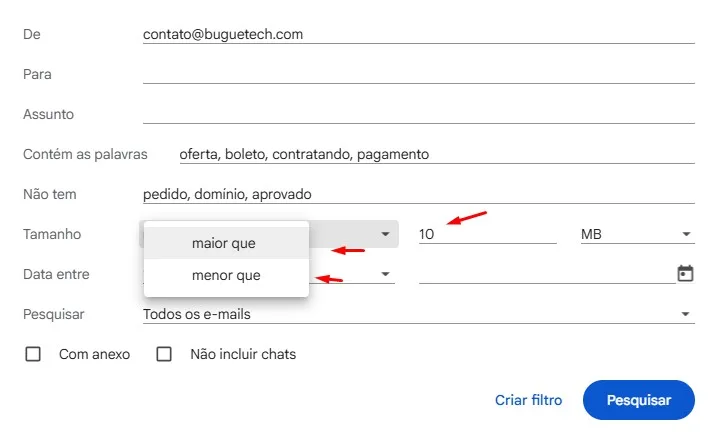
O Gmail também permite refinar buscas por período de recebimento e tamanho de anexos. Preencha todos os campos relevantes para o seu objetivo e, antes de avançar, clique em “Pesquisar” para testar o resultado do filtro. Se os e-mails exibidos forem os esperados, siga em frente clicando em “Criar filtro”.
6. Defina a ação do filtro
Na tela seguinte, escolha o que deve acontecer com os e-mails que se enquadrarem na regra. As opções mais comuns incluem:
- Marcar como lido
- Arquivar (retirar da caixa de entrada)
- Excluir automaticamente
- Aplicar rótulo
- Encaminhar para outro e-mail
Marque também a caixa “Também aplicar filtro a conversas correspondentes” para que a regra valha para e-mails futuros com as mesmas características. Depois, clique em “Criar filtro” para finalizar.
7. Como editar ou excluir um filtro já criado
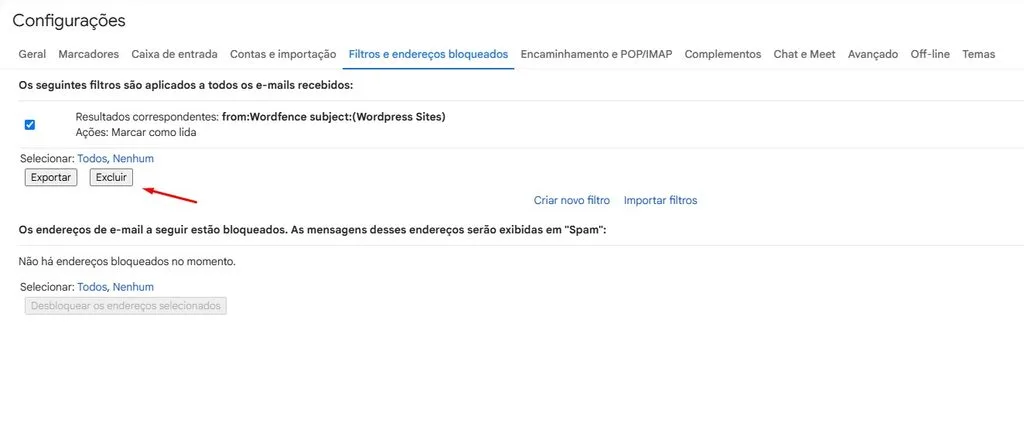
Se precisar ajustar um filtro no futuro:
- Clique no ícone de engrenagem no canto superior direito da tela
- Selecione “Ver todas as configurações”
- Vá até a aba “Filtros e endereços bloqueados”
- Clique em “Editar” ao lado do filtro desejado e faça as alterações necessárias
- Se quiser “Excluir”, clique em excluir
Dicas extras para reduzir spam no Gmail
- Combine filtros com a função de bloqueio de remetente para casos de spam recorrente
- Revise periodicamente seus filtros, já que remetentes de spam mudam de endereço com frequência
- Use o rótulo automático para organizar e-mails promocionais sem perdê-los de vista
Conclusão
Agora que você sabe como configurar filtros do Gmail, pode organizar sua caixa de entrada de forma muito mais eficiente e reduzir significativamente o volume de spam recebido. O processo leva poucos minutos e os resultados aparecem já nos primeiros e-mails filtrados. Vale a pena revisar suas regras de tempos em tempos para manter a caixa de entrada sempre limpa.